Dicas de aula

Ensine Google Docs para seus alunos.

Gota D´agua

As assinaturas do Movimento Gota D'Água serão levadas ao Congresso pelos próprios artistas.

Motivação em sala de aula

Eles precisam de algo diferente.

Linux Educacional

Conheça melhor...

Vamos comemorar

20 anos de Linux! 20 anos de Liberdade!

sábado, 21 de abril de 2012

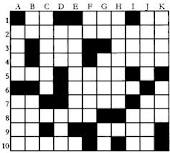
Palavras Cruzadas no Calc

Existem várias maneiras de desenvolver o raciocínio por meio de resolução de problema.
Aqui vai uma dica de aula para você trabalhar com seus alunos palavras cruzadas utilizando o Calc.
Uma forma bem simples, porém muito eficaz para desenvolver o raciocínio de seus alunos.
É interessante antes mesmo de começar a montar as palavras cruzadas ter em mente o que será feito, como por exemplo:

1º - Tema: animais.
2º - Palavras: cachorro, gato, pássaro, peixe, cavalo, vaca, boi, cobra, coelho, galinha, pato.
3º - Nível: Fundamental I

É muito importante saber sobre esses dados para que possa montar as palavras conforme o nível dos alunos.

1º Passo – Ajustar as células

Abra o Calc (iniciar -> ferramentas de produtividade -> Planilha eletrônica)
Clique no quadrado que está com a seleção em vermelho para selecionar todas as linhas e colunas conforme a figura abaixo


Ajuste as colunas do tamanho de um quadrado que possa caber uma letra. Para ajustar a coluna clique na linha entre A e B e arraste para esquerda até o tamanho ideal.

2º Passo – inserir palavras cruzadas

Agora você deve colocar as palavras nos quadrados de forma com que elas se cruzem. Desta maneira fica mais fácil de montar e saber onde colocar as palavras evitando erros.


Nesta imagem foi colocado um exemplo simples representado um nível fácil sendo que os próximos devem ser com uma complexidade maior.

3º Passo - Inserir borda nas palavras cruzadas

Selecione uma palavra pressione Ctrl. Com o Ctrl pressionado selecione outra palavra e não solte até selecionar todas. Caso não consiga inserir em todas faça por palavra.


Com as palavras selecionadas clique em Formatar (parte superior da janela) -> Célula. Irá abrir uma tela conforme a imagem abaixo e clique em bordas como indica a seleção em vermelho.


Clique nas caixas indicadas na figura para inserir as bordas e após clique em OK.


Veja como ficaram as palavras cruzadas.


Insira as dicas e coloque uma seta indicando o começo das palavras. As setas são feitas com traços e o sinal de maior na figura a baixo.


Agora precisamos formatar para deixar com um gráfico mais agradável

4º Passo – Formatando as células

Insira título, figuras e centralize as palavras cruzadas.


Cliquem em Ferramentas (parte superior da janela) -> opções


Clique em Broffice.Calc (seleção preta) -> clique em exibir (seleção vermelha) -> clique em “Linhas de grade” (seleção) deixando a caixa em branco. Feito todos esses passos clique em OK.

Apague as palavras cruzadas e veja como ficará sua atividade.


Você também pode criar outras palavras cruzadas utilizando as abas abaixo da planilha com níveis de dificuldades diferentes.
Se você gostou da postagem compartilhe com seus amigos e comente abaixo.


quarta-feira, 11 de abril de 2012

Garantia dos Equipamentos Proinfo


Ainda existem muitas pessoas com dúvidas a respeito da garantia das máquinas do laboratório.

Nesta postagem coloco algumas dúvidas frequentes que estão no site do MEC referente ao proinfo


E quanto ao suporte técnico no período da garantia?

A empresa fornecedora se compromete pelo edital a manter pelo menos um representante técnico autorizado em todas as capitais do país. Para acioná-las, é preciso informar ao núcleos de tecnologia educacionais (NTEs), que são os responsáveis pela abertura de chamado técnico junto à empresa fornecedora.

Seguem os contatos de atendimento das distribuições atuais:


PROINFO URBANO:

Positivo Informática – pregão 83/2008 – contrato 142/2008

0800 6446591 / 0800 6447500


PROINFO RURAL:

Itautec – pregão 69/2008 – contrato 98/2008 - Fone: 0800 70133404

Depois do fim da garantia o MEC oferece algum suporte?
Não, a partir daí, os equipamento são de inteira responsabilidade do estado ou município.

O que fazer caso os computadores sejam roubados?

Os computadores são de muita importância para qualquer escola pública que, por isso, deve zelar pela segurança desse patrimônio. Daí porque as Cartilhas ProInfo dão muita ênfase à proteção das instalações. Contudo, se, apesar dos esforços da escola no sentido de protegê-los, os computadores forem roubados, é necessário que seja registrado, o mais rápido possível, um Boletim de Ocorrência (BO) na delegacia de polícia mais próxima, cuja cópia deve ser enviada por ofício para a Diretoria de Infraestrutura em Tecnologia Educacional do MEC (Esplanada dos Ministérios, Bloco “L” Ed. Sede – Sala 119 – Brasília-DF – CEP: 70047-900), para efeito de controle nos bancos de dados do ProInfo. A perda, total ou parcial, de computadores do laboratório nessas circunstâncias por enquanto não implica em reposição automática por parte do MEC, já que isso não está previsto no programa.


Eu posso contratar um técnico particular para meu laboratório?

Todos os computadores possuem um lacre de garantia que, se violado, resulta na perda da garantia do equipamento. Sempre que o técnico autorizado romper o lacre para dar manutenção ao equipamento instalado, deverá ser colocado novo lacre, de modo a manter a garantia. Assim sendo, se um técnico particular for contratado e romper o lacre do equipamento, este perderá, automaticamente, a garantia contratual.


quarta-feira, 4 de abril de 2012

Dicas de aula - Criar Jornal


Aqui vai uma dica para você que gostaria de fazer algo diferente com seus alunos, criar um jornal simples no Writer para desenvolver a criatividade dos alunos e promover a interatividade entre eles.
Para esta aula eu recomendo que façam duplas para que cada um fique responsável por uma parte do jornal.
Um aluno fica responsável pelas matérias e notícias e a outra responsável para digitar e formatar.
Na hora de reunir as informações seria interessante o aluno dar ênfase aos eventos da escola, mostrar as atividades que estão acontecendo ou que irão acontecer. E também pesquisarem na internet noticia sobre os assuntos da atualidade.

Desenvolvimento da atividade

Vamos abrir o Writer


Na parte superior da janela, clique em “formatar” e depois clique em “página”.


Para esta formatação de página recomendo que insira os mesmos valores que estão na figura abaixo.


Antes de clicar em ok, iremos configurar a divisão da página da aba de “colunas”.
Selecione 3 colunas e no espaçamento deixe 1cm


Depois de configurar a página clique em OK.

Agora iremos usar uma ferramenta para criar o cabeçalho do jornal
Clique em “exibir” na parte superior da janela, “barras de ferramentas” e “Fontwork”.


 Selecione a fonte que deseja para o cabeçalho.

Para editar o texto clique duas vezes sobre o fontwork, para modificar o tamanho clique nos pontos das extremidades.

Agora iremos inserir as noticias e figuras nas colunas. Peça aos alunos para usarem a criatividade na formatação dos textos e todos os recursos possíveis para deixar o jornal bem atrativo para os leitores.


Caso tenha mais informações pode ser criado quantas páginas for necessário.

Se você já fez na sua escola, deixe aqui seu comentário e dê sua opinião.


quinta-feira, 23 de fevereiro de 2012

Inserir sumário no Writer

Writer tem uma funcionalidade que muitos usuários desconhecem que é a possibilidade de inserir um sumário.

Nesta postagem iremos aprender como inserir um sumário e quais são as formatações necessárias para obtermos o melhor resultado possível.

Dentro de um texto temos uma estrutura que segue um padrão, como por exemplo, o título principal e os subtítulos. Dentro desse contexto devemos formatar os espaçamentos do texto para que fique bem legível e fácil de formatar após a edição do texto.


Na figura acima mostra um exemplo prático de formatação do espaçamento do texto.


Agora iremos selecionar o título 1 do texto, clique na opção de “aplicar estilo” em seguida “Título 1”

Repare que a formatação do texto selecionado irá modificar


O mesmo procedimento será realizado no subtítulo, porém iremos “aplicar estilo” como “Título 2”


Caso houver mais títulos e subtítulos deverão ser aplicadas o estilo conforme os passos anteriores

Clique em Inserir, índices e tabelas, índices e sumário.


O título é aconselhável que deixe sumário e o tipo também será sumário, feito isso clique em ok.


Veja como ficou o sumário do texto.


Se gostou da postagem e achou útil, comente abaixo e compartilhe.
Sua participação é muito importante!