Dicas de aula

Ensine Google Docs para seus alunos.

Gota D´agua

As assinaturas do Movimento Gota D'Água serão levadas ao Congresso pelos próprios artistas.

Motivação em sala de aula

Eles precisam de algo diferente.

Linux Educacional

Conheça melhor...

Vamos comemorar

20 anos de Linux! 20 anos de Liberdade!

Mostrando postagens com marcador Dicas de Aula. Mostrar todas as postagens

sábado, 21 de abril de 2012

Palavras Cruzadas no Calc

Existem várias maneiras de desenvolver o raciocínio por meio de resolução de problema.
Aqui vai uma dica de aula para você trabalhar com seus alunos palavras cruzadas utilizando o Calc.
Uma forma bem simples, porém muito eficaz para desenvolver o raciocínio de seus alunos.
É interessante antes mesmo de começar a montar as palavras cruzadas ter em mente o que será feito, como por exemplo:

1º - Tema: animais.
2º - Palavras: cachorro, gato, pássaro, peixe, cavalo, vaca, boi, cobra, coelho, galinha, pato.
3º - Nível: Fundamental I

É muito importante saber sobre esses dados para que possa montar as palavras conforme o nível dos alunos.

1º Passo – Ajustar as células

Abra o Calc (iniciar -> ferramentas de produtividade -> Planilha eletrônica)
Clique no quadrado que está com a seleção em vermelho para selecionar todas as linhas e colunas conforme a figura abaixo


Ajuste as colunas do tamanho de um quadrado que possa caber uma letra. Para ajustar a coluna clique na linha entre A e B e arraste para esquerda até o tamanho ideal.

2º Passo – inserir palavras cruzadas

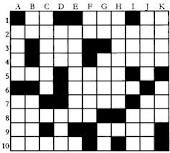
Agora você deve colocar as palavras nos quadrados de forma com que elas se cruzem. Desta maneira fica mais fácil de montar e saber onde colocar as palavras evitando erros.


Nesta imagem foi colocado um exemplo simples representado um nível fácil sendo que os próximos devem ser com uma complexidade maior.

3º Passo - Inserir borda nas palavras cruzadas

Selecione uma palavra pressione Ctrl. Com o Ctrl pressionado selecione outra palavra e não solte até selecionar todas. Caso não consiga inserir em todas faça por palavra.


Com as palavras selecionadas clique em Formatar (parte superior da janela) -> Célula. Irá abrir uma tela conforme a imagem abaixo e clique em bordas como indica a seleção em vermelho.


Clique nas caixas indicadas na figura para inserir as bordas e após clique em OK.


Veja como ficaram as palavras cruzadas.


Insira as dicas e coloque uma seta indicando o começo das palavras. As setas são feitas com traços e o sinal de maior na figura a baixo.


Agora precisamos formatar para deixar com um gráfico mais agradável

4º Passo – Formatando as células

Insira título, figuras e centralize as palavras cruzadas.


Cliquem em Ferramentas (parte superior da janela) -> opções


Clique em Broffice.Calc (seleção preta) -> clique em exibir (seleção vermelha) -> clique em “Linhas de grade” (seleção) deixando a caixa em branco. Feito todos esses passos clique em OK.

Apague as palavras cruzadas e veja como ficará sua atividade.


Você também pode criar outras palavras cruzadas utilizando as abas abaixo da planilha com níveis de dificuldades diferentes.
Se você gostou da postagem compartilhe com seus amigos e comente abaixo.


quarta-feira, 4 de abril de 2012

Dicas de aula - Criar Jornal


Aqui vai uma dica para você que gostaria de fazer algo diferente com seus alunos, criar um jornal simples no Writer para desenvolver a criatividade dos alunos e promover a interatividade entre eles.
Para esta aula eu recomendo que façam duplas para que cada um fique responsável por uma parte do jornal.
Um aluno fica responsável pelas matérias e notícias e a outra responsável para digitar e formatar.
Na hora de reunir as informações seria interessante o aluno dar ênfase aos eventos da escola, mostrar as atividades que estão acontecendo ou que irão acontecer. E também pesquisarem na internet noticia sobre os assuntos da atualidade.

Desenvolvimento da atividade

Vamos abrir o Writer


Na parte superior da janela, clique em “formatar” e depois clique em “página”.


Para esta formatação de página recomendo que insira os mesmos valores que estão na figura abaixo.


Antes de clicar em ok, iremos configurar a divisão da página da aba de “colunas”.
Selecione 3 colunas e no espaçamento deixe 1cm


Depois de configurar a página clique em OK.

Agora iremos usar uma ferramenta para criar o cabeçalho do jornal
Clique em “exibir” na parte superior da janela, “barras de ferramentas” e “Fontwork”.


 Selecione a fonte que deseja para o cabeçalho.

Para editar o texto clique duas vezes sobre o fontwork, para modificar o tamanho clique nos pontos das extremidades.

Agora iremos inserir as noticias e figuras nas colunas. Peça aos alunos para usarem a criatividade na formatação dos textos e todos os recursos possíveis para deixar o jornal bem atrativo para os leitores.


Caso tenha mais informações pode ser criado quantas páginas for necessário.

Se você já fez na sua escola, deixe aqui seu comentário e dê sua opinião.


sexta-feira, 18 de novembro de 2011

Dicas de Aula

Tecnologia Introdução a Micro Informática
  • Introdução a Tecnologia da Informação;
  • Do que se constitui um computador;
  • Diferença entre Hardware e Software.
Visualizar postagem completa
Jornal

Criação de Jornal

Aqui vai uma dica para você que gostaria de fazer algo diferente com seus alunos, criar um jornal simples no Writer para desenvolver a criatividade dos alunos e promover a interatividade entre eles.
Visualizar postagem completa
Palavras Cruzadas Palavras Cruzadas no Calc
Existem várias maneiras de desenvolver o raciocínio por meio de resolução de problema.
Aqui vai uma dica de aula para você trabalhar com seus alunos palavras cruzadas utilizando o Calc.
Uma forma bem simples, porém muito eficaz para desenvolver o raciocínio de seus alunos.
Visualizar postagem completa


Introdução a Micro Informática


Conteúdo programático:
  • Introdução a Tecnologia da Informação;
  • Do que se constitui um computador;
  • Diferença entre Hardware e Software.
Objetivos da aula:
  • Ensinar ao aluno o princípio de tecnologia e o funcionamento básico de cada uma delas.
  • Proporcionar conhecimento dos periféricos do computador e o funcionamento dos mesmos, hardware e software e sistema operacional.
______________________________________________________________
Introdução a Tecnologia da Informação


No início, os computadores eram tidos apenas como "máquinas gigantes" que tornavam possível a automatização de determinadas tarefas em instituições de ensino/pesquisa, grandes empresas e nos meios governamentais.
Atualmente os computadores já está em todos os tipos de mercados existente, se denominando uma nova era da Tecnologia da Informação.

Mas o que vem a ser Tecnologia da Informação?
A Tecnologia da Informação (TI) pode ser definida como o conjunto de todas as atividades e soluções providas por recursos de computação que visam permitir o armazenamento, o acesso e o uso das informações.

Atividade:
Pesquisar quais são os tipos de recursos tecnológicos que permite armazenar, acessar e usar as informações.

Hoje vemos que as grandes empresas e o próprio governo tem investidos em equipamentos tecnológico para obter uma melhor gestão.
Tablet, celulares, smartphones, notebook, entre outros, são tecnologias de pontas que tem por consequencia a necessidade de se obter as informações de forma rápida e prática.
E porque tanta tecnologia da informação?
As empresas tem as informações como um dos seus principais patrimônio.
A partir das informações as empresas:
Tomam decisões;
Investem dinheiro;
Ganham dinheiro;
Gera empregos;
E muito mais.

Do que se constitui um computador
O computador se constitui de periféricos que são aparelhos ou placas que enviam ou recebem informações do computador. Na informática, o termo "periférico" aplica-se a qualquer equipamento acessório que seja ligado à CPU (unidade central de processamento), ou, num sentido mais amplo, ao computador. O primeiro Periférico criado foi por um cientista chamado Philipe Brusk .Os exemplos de periféricos são: impressoras, digitalizadores, leitores e ou gravadores de CDs e DVDs, leitores de cartões e disquetes, mouses, teclados, câmeras de vídeo, entre outros.
Cada periférico tem a sua função definida, desempenhada ao enviar tarefas ao computador, de acordo com sua função periférica.
O mais utilizados são:
de entrada: basicamente enviam informação para o computador (teclado, mouse, joystick, digitalizador);
de saída: transmitem informação do computador para o utilizador (monitor, impressora, caixa de som).

Software é um programa de computador ,é composto por uma sequência de instruções, que é interpretada e executada por um processador ou por uma máquina virtual.

O Hardware é a parte física do computador, ou seja, é o conjunto de componentes eletrônicos, circuitos integrados e placas, que se comunicam através de barramento.

quarta-feira, 16 de novembro de 2011

Google Docs

Conteúdo programático:
•    O que é Google Docs;
•    Quais suas funcionalidades;
•    Aplicabilidade.
Objetivos da aula:
•    Ensinar ao aluno uma das ferramentas web oferecida pelo Google
•    Proporcionar conhecimento de computação nas nuvens

Atualmente se fala muito em computação nas nuvens. Esse conceito é dado pelo fato de você ter todos seus dados como, foto, vídeo, documentos, músicas entre outros estarem guardados em servidores em algum lugar do mundo onde você pode acessar de qualquer lugar e de qualquer dispositivo compatível com essa tecnologia.
Ainda não é muito utilizado, mas a tendência é que cada dia se coloca informações online para ser acessada de qualquer lugar no mundo, e uma das tecnologias que permite fazer isso é o Google Docs.

O Google Docs é uma das ferramentas do Google. Funciona totalmente on-line diretamente no browser. Os aplicativos são compatíveis com o OpenOffice.org/BrOffice.org, KOffice e Microsoft Office, e atualmente compõe-se de um processador de texto, um editor de apresentações, um editor de planilhas, um editor de formulários e editor de desenho, ou seja, todos seus documentos, trabalhos de escola e arquivos podem ser feitos e editados diretamente pela internet sem precisar de salvar em um pendrive ou até mesmo em seu computador.
Imagine toda vez que precisar digitar um texto em seu computador e gostaria que outras pessoas pudessem ver ou te ajudar a fazê-lo ao mesmo tempo. Essa funcionalidade o Google Docs é capaz de fazer, trabalhar com arquivos compartilhados simultaneamente.
 
Acessar a ferramenta:
Para acessar o Google Docs é necessário que tenha uma conta no Google (caso não tenha é necessário criar) ou pode utilizar o mesmo e-mail do Orkut.

1º Entrar no site do Google (www.google.com.br) e clicar em “Mais” na barra superior e clicar em “Docs”;

2º Inserir o e-mail e a senha para entrar no Google Docs;


3º Após entrar na página você irá ver alguns recursos que estão disponíveis para criação e manipulação dos arquivos. Iremos criar um arquivo de texto. Clique em “Criar novo” em seguida “Documento”.


4º - Na próxima página você verá algumas semelhanças com o editor de texto que você trabalha. As funcionalidades básicas são as mesmas, como: fonte, tamanho, negrito, alinhamento, inserir imagem, marcadores e muito mais.


Atividade:
Desenvolver um texto e formatá-lo utilizando as ferramentas do Google Docs e inserir figuras que ilustra o texto.

5º Uma das partes mais interessante do Google Docs é o compartilhamento do arquivo. Clique no canto direito em compartilhas arquivo, mas não esqueça de colocar um título na barra de cima.
Agora é só colocar o e-mail dos alunos que desejam compartilhar o arquivo. A notificação irá chegar por e-mail para que possam acessar o arquivo compartilhado.

 Agora você passar atividades para que os alunos façam utilizando o Google Docs.

Explore outros editores de arquivos do Google Docs para estar passando para seus alunos.